Domain fashionmode24.de kaufen?
Wir ziehen mit dem Projekt
fashionmode24.de um.
Sind Sie am Kauf der Domain
fashionmode24.de interessiert?
domain@kv-gmbh.de · 0541-91531010
Domain fashionmode24.de kaufen?
Wie installiere ich Word und Excel?
Um Word und Excel zu installieren, benötigen Sie entweder eine Lizenz für Microsoft Office oder ein Office 365-Abonnement. Nachdem Sie die Software erworben haben, können Sie sie von der offiziellen Microsoft-Website herunterladen. Führen Sie dann die heruntergeladene Datei aus und folgen Sie den Anweisungen des Installationsassistenten. Wählen Sie die gewünschten Programme aus, akzeptieren Sie die Lizenzvereinbarung und lassen Sie die Installation abschließen. Nachdem die Installation abgeschlossen ist, können Sie Word und Excel auf Ihrem Computer verwenden. **
Wie teuer ist Word und Excel?
Wie teuer ist Word und Excel? Word und Excel sind Teil des Microsoft Office-Pakets, das in verschiedenen Versionen und Lizenzmodellen erhältlich ist. Die Preise können je nach Version, Lizenztyp und Anbieter variieren. In der Regel können Word und Excel entweder als Teil eines Office-Abonnements erworben werden, das monatlich oder jährlich bezahlt wird, oder als Einzelkäufe, bei denen man eine einmalige Lizenzgebühr zahlt. Es gibt auch kostenlose Alternativen zu Word und Excel, wie z.B. OpenOffice oder Google Docs, die ähnliche Funktionen bieten. Letztendlich hängt der Preis also davon ab, welche Version und welches Lizenzmodell man wählt. **


Ähnliche Suchbegriffe für Word Excel
Top-Angebote
Produkte zum Begriff Word Excel:
-
Webinarvideo: Excel-Workshop 2/7 - Gestaltungsmöglichkeiten in ExcelEine Aufzeichnung des Webinars "Excel 2 - Gestaltungsmöglichkeiten in Excel" mit Thomas Dettweiler. Teil 2/7 - Die Gestaltungsmöglichkeiten in Excel: Excel dient primär der Kalkulation von Werten. Dennoch möchte man die Daten optisch mit Rahmen, Ausrichtung, Formen, Bildern, Kopf- & Fußzeilen etc. aufpeppen. Mit wenigen Mausklicks können Sie aus einer langweiligen Tabelle ein anschauliches Angebot/ eine anschauliche Rechnung erstellen oder Ihre Objekte aufpeppen. Als Grundlage wurde Excel 2010 verwendet. Die Beispiele funktionieren ab Version 2007, auch wenn die Optionsleisten ab Version 2013 wieder anders aussehen. Weitere Inhalte : Unterschied der Tabellen-Funktion zur manuellen Gestaltung einer Tabelle Gestaltung von Objektiven und Fotos Seitenlayout inkl. Kopf/Fußzeile und Druckoptionen Inklusive dem fertigen Excel-Beispiel-Sheet!19,00 €*Versand: 0,00 €Sichere Weiterleitung zum Anbieter
-
Webinarvideo: Excel-Workshop 3/7 - Diagramme in Excel erstellenEine Aufzeichnung des Webinars "Excel 3 - Diagramme erstellen und richtig einsetzen" mit Thomas Dettweiler. Teil 3/7 - Diagramme in Excel erstellen: In diesem Webinar geht es um die Diagrammbearbeitung. Neben den verschiedenen Diagrammtypen zeigen wir Ihnen, wie schnell und einfach Sie die Darstellung auf Ihre eigenen Wunschfarben abändern und das Layout des Diagramms verändern. Als Grundlage wurde Excel 2010 verwendet. Die Beispiele funktionieren ab Version 2007, auch wenn die Optionsleisten ab Version 2013 wieder anders aussehen. Weitere Inhalte Erstellen eines eigenen Diagrammlayout/-Designs Diagramm mit zwei Skalen bzw. unterschiedlichen Formaten Weitere Formatierungsmöglichkeiten Inklusive dem fertigen Excel-Beispiel-Sheet!19,00 €*Versand: 0,00 €Sichere Weiterleitung zum Anbieter




-
Wie schreibt man "Word" und "Excel" korrekt?
"Word" und "Excel" werden korrekt mit einem Großbuchstaben am Anfang und den folgenden Buchstaben in Kleinbuchstaben geschrieben. Es handelt sich um Markennamen und sollte daher gemäß der Schreibweise des Herstellers verwendet werden. **
-
Wie kann ich Excel in Word umwandeln?
Um Excel in Word umzuwandeln, kannst du die Excel-Tabelle markieren und kopieren. Anschließend fügst du sie in Word ein, indem du die Option "Einfügen" im Menü auswählst. Alternativ kannst du die Excel-Tabelle als Bild speichern und dann in Word einfügen. Eine weitere Möglichkeit ist die Verwendung von speziellen Konvertierungsprogrammen oder Online-Tools, die Excel-Dateien in Word-Dokumente umwandeln können. Es ist wichtig zu beachten, dass die Formatierung möglicherweise angepasst werden muss, um ein optimales Ergebnis zu erzielen. **
-
Wo bekomme ich Word und Excel kostenlos?
Wo bekomme ich Word und Excel kostenlos? Es gibt verschiedene Möglichkeiten, um Word und Excel kostenlos zu nutzen. Zum Beispiel bieten einige Universitäten und Schulen kostenlose Lizenzen für Microsoft Office an. Außerdem gibt es Online-Plattformen wie Google Docs und OpenOffice, die ähnliche Funktionen wie Word und Excel bieten. Manche Unternehmen bieten auch kostenlose Testversionen von Microsoft Office an, die für einen begrenzten Zeitraum genutzt werden können. Es lohnt sich, nach solchen Angeboten zu suchen, um Word und Excel kostenlos zu nutzen. **
-
Wie kann man Word wie Excel nutzen?
Um Word wie Excel zu nutzen, kannst du Tabellen in Word erstellen und bearbeiten. Dazu gehören das Einfügen von Spalten und Zeilen, das Formatieren von Zellen und das Verwenden von Formeln. Du kannst auch Daten in eine Tabelle importieren oder exportieren und Diagramme erstellen. Obwohl Word nicht so umfangreich wie Excel ist, bietet es dennoch einige Funktionen zur Tabellenbearbeitung. **
Sind die Programme Word und Excel kostenlos?
Nein, Word und Excel sind Teil des Microsoft Office-Pakets und müssen in der Regel gekauft werden. Es gibt jedoch auch kostenlose Alternativen wie Google Docs oder OpenOffice, die ähnliche Funktionen bieten. **
Wie kopiere ich Excel Tabelle in Word?
Um eine Excel-Tabelle in Word zu kopieren, öffnen Sie zunächst die Excel-Datei und markieren Sie die gewünschte Tabelle. Klicken Sie dann mit der rechten Maustaste auf die markierte Tabelle und wählen Sie "Kopieren". Öffnen Sie nun das Word-Dokument, an der Stelle, an der Sie die Tabelle einfügen möchten, klicken Sie mit der rechten Maustaste und wählen Sie "Einfügen". Alternativ können Sie auch die Tastenkombination "Strg + C" zum Kopieren und "Strg + V" zum Einfügen verwenden. Stellen Sie sicher, dass die Tabelle richtig formatiert ist und passen Sie gegebenenfalls die Größe an, um sie optimal in Ihr Word-Dokument einzufügen. **
Top-Angebote
Produkte zum Begriff Word Excel:
-
INF 13-in-1 Extended Mauspad (300x600x2mm) mit Excel, Word und Shortcut-DesignsSteigern Sie die Produktivität mit diesem 13-in-1 Extended Mauspad (300x600x2mm) mit Excel-, Word- und Shortcut-Designs. Glatte Stoffoberfläche, rutschfeste Gummiunterseite. Perfekt für Büro, Gaming und Studium. Verbesserte Produktivität: Dieses erweiterte Mauspad wurde entwickelt, um Ihre Produktivität erheblich zu steigern. Mit einer umfassenden Sammlung von Excel-, Word- und anderen Software-Shortcuts direkt auf der Oberfläche ermöglicht es einen schnellen Zugriff und reduziert die Notwendigkeit, sich komplexe Befehle zu merken. Ideal für Profis, Studenten und alle, die diese Programme häufig verwenden. Dieses Mauspad optimiert Ihren Workflow und minimiert Fehler. Das übersichtliche Layout stellt sicher, dass wichtige Shortcuts immer in Reichweite sind, wodurch Sie wertvolle Zeit und Mühe sparen. Es ist kompatibel mit verschiedenen Computer-Setups und verbessert das gesamte Benutzererlebnis. Kompatibel mit Computern von Marken wie HP, Dell und Lenovo. Glatte Tracking-Oberfläche: Die hochwertige Stoffoberfläche dieses Mauspads sorgt für eine reibungslose und präzise Mausverfolgung. Optimiert für optische und Laser-Mäuse bietet es eine konsistente und reaktionsschnelle Oberfläche für eine genaue Cursorsteuerung. Egal, ob Sie an detaillierten Designprojekten arbeiten, spielen oder einfach nur im Internet surfen, dieses Mauspad bietet außergewöhnliche Leistung. Die feine Textur des Stoffes minimiert die Reibung, sodass Ihre Maus mühelos über die Oberfläche gleiten kann. Dies führt zu einer verbesserten Genauigkeit und reduziert die Ermüdung der Hand, wodurch es sich perfekt für den längeren Gebrauch eignet. Es ist kompatibel mit Mäusen von Marken wie Logitech, Razer und Microsoft. Rutschfeste Gummiunterseite: Die rutschfeste Gummiunterseite hält das Mauspad auch bei intensiven Gaming-Sessions oder schnellen Arbeiten fest an seinem Platz. Dies verhindert unerwünschte Bewegungen und sorgt für eine stabile und zuverlässige Oberfläche für Ihre Maus. Der strukturierte Gummi bietet hervorragenden Halt auf einer Vielzahl von Oberflächen, einschließlich Holz, Glas und Metall. Sie können sich auf Ihre Aufgaben konzentrieren, ohne sich Sorgen machen zu müssen, dass das Mauspad verrutscht. Diese Funktion ist besonders vorteilhaft für Gamer, die eine präzise Steuerung und Stabilität benötigen. Die robuste Konstruktion der Basis gewährleistet eine lange Lebensdauer und verhindert Verschleiß. Es ist kompatibel mit Schreibtischen aller Formen und Größen. Spezifikationen: Farbe: Multicolor Größe: 60 cm x 30 cm Material: Stoffoberfläche + Rutschfeste Gummiunterseite Dicke: 2 mm Das Paket beinhaltet: Mauspad x 119,69 €*Versand: 0,00 €Sichere Weiterleitung zum Anbieter
-
Webinarvideo: Excel-Workshop 2/7 - Gestaltungsmöglichkeiten in ExcelEine Aufzeichnung des Webinars "Excel 2 - Gestaltungsmöglichkeiten in Excel" mit Thomas Dettweiler. Teil 2/7 - Die Gestaltungsmöglichkeiten in Excel: Excel dient primär der Kalkulation von Werten. Dennoch möchte man die Daten optisch mit Rahmen, Ausrichtung, Formen, Bildern, Kopf- & Fußzeilen etc. aufpeppen. Mit wenigen Mausklicks können Sie aus einer langweiligen Tabelle ein anschauliches Angebot/ eine anschauliche Rechnung erstellen oder Ihre Objekte aufpeppen. Als Grundlage wurde Excel 2010 verwendet. Die Beispiele funktionieren ab Version 2007, auch wenn die Optionsleisten ab Version 2013 wieder anders aussehen. Weitere Inhalte : Unterschied der Tabellen-Funktion zur manuellen Gestaltung einer Tabelle Gestaltung von Objektiven und Fotos Seitenlayout inkl. Kopf/Fußzeile und Druckoptionen Inklusive dem fertigen Excel-Beispiel-Sheet!19,00 €*Versand: 0,00 €Sichere Weiterleitung zum Anbieter
-
Wie installiere ich Word und Excel?
Um Word und Excel zu installieren, benötigen Sie entweder eine Lizenz für Microsoft Office oder ein Office 365-Abonnement. Nachdem Sie die Software erworben haben, können Sie sie von der offiziellen Microsoft-Website herunterladen. Führen Sie dann die heruntergeladene Datei aus und folgen Sie den Anweisungen des Installationsassistenten. Wählen Sie die gewünschten Programme aus, akzeptieren Sie die Lizenzvereinbarung und lassen Sie die Installation abschließen. Nachdem die Installation abgeschlossen ist, können Sie Word und Excel auf Ihrem Computer verwenden. **
-
Wie teuer ist Word und Excel?
Wie teuer ist Word und Excel? Word und Excel sind Teil des Microsoft Office-Pakets, das in verschiedenen Versionen und Lizenzmodellen erhältlich ist. Die Preise können je nach Version, Lizenztyp und Anbieter variieren. In der Regel können Word und Excel entweder als Teil eines Office-Abonnements erworben werden, das monatlich oder jährlich bezahlt wird, oder als Einzelkäufe, bei denen man eine einmalige Lizenzgebühr zahlt. Es gibt auch kostenlose Alternativen zu Word und Excel, wie z.B. OpenOffice oder Google Docs, die ähnliche Funktionen bieten. Letztendlich hängt der Preis also davon ab, welche Version und welches Lizenzmodell man wählt. **
-
Wie schreibt man "Word" und "Excel" korrekt?
"Word" und "Excel" werden korrekt mit einem Großbuchstaben am Anfang und den folgenden Buchstaben in Kleinbuchstaben geschrieben. Es handelt sich um Markennamen und sollte daher gemäß der Schreibweise des Herstellers verwendet werden. **
-
Wie kann ich Excel in Word umwandeln?
Um Excel in Word umzuwandeln, kannst du die Excel-Tabelle markieren und kopieren. Anschließend fügst du sie in Word ein, indem du die Option "Einfügen" im Menü auswählst. Alternativ kannst du die Excel-Tabelle als Bild speichern und dann in Word einfügen. Eine weitere Möglichkeit ist die Verwendung von speziellen Konvertierungsprogrammen oder Online-Tools, die Excel-Dateien in Word-Dokumente umwandeln können. Es ist wichtig zu beachten, dass die Formatierung möglicherweise angepasst werden muss, um ein optimales Ergebnis zu erzielen. **
Ähnliche Suchbegriffe für Word Excel
-
Webinarvideo: Excel-Workshop 3/7 - Diagramme in Excel erstellenEine Aufzeichnung des Webinars "Excel 3 - Diagramme erstellen und richtig einsetzen" mit Thomas Dettweiler. Teil 3/7 - Diagramme in Excel erstellen: In diesem Webinar geht es um die Diagrammbearbeitung. Neben den verschiedenen Diagrammtypen zeigen wir Ihnen, wie schnell und einfach Sie die Darstellung auf Ihre eigenen Wunschfarben abändern und das Layout des Diagramms verändern. Als Grundlage wurde Excel 2010 verwendet. Die Beispiele funktionieren ab Version 2007, auch wenn die Optionsleisten ab Version 2013 wieder anders aussehen. Weitere Inhalte Erstellen eines eigenen Diagrammlayout/-Designs Diagramm mit zwei Skalen bzw. unterschiedlichen Formaten Weitere Formatierungsmöglichkeiten Inklusive dem fertigen Excel-Beispiel-Sheet!19,00 €*Versand: 0,00 €Sichere Weiterleitung zum Anbieter
-
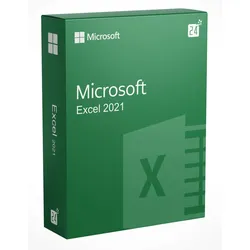
Microsoft Excel 2021Microsoft Excel 2021 – leistungsstarke Kalkulationen für Ihr Projekt Schon seit vielen Jahrzehnten ist Excel die wohl wichtigste Anwendung aus dem Hause Microsoft. Sie ermöglicht es, passgenaue Tabellen auszuarbeiten und wird dadurch in vielen Branchen zu einem zentralen Grundsatz. Auch mit Microsoft Excel 2021 haben sich die vielfältigen Lösungen noch einmal gründlich weiterentwickelt. Doch wie genau funktioniert Excel 2021 und wo liegen die Vorteile im direkten Vergleich? Direkt hier stellen wir dir genauer vor, warum sich Microsoft Excel 2021 lohnt. In diesen Bereichen wird Excel 2021 zur besten Unterstützung Für verlässliche und kompakte Planungen spielt Excel eine tragende Rolle. Nicht nur direkt für den professionellen Betrieb im Unternehmen, sondern auch für die private Anwendung hält Microsoft Excel 2021 eine Vielzahl möglicher Hilfen bereit. Besonders im Sinne einer reibungslosen Arbeit mit anderen Nutzern hat sich die neue Version verbessert, um den Komfort langfristig zu erweitern. Auch in der neuen Version stehen Aspekte wie die einfache Formelerstellung und die automatische Berechnung im Vordergrund. Gleichzeitig lassen sich die vielfältigen Ergebnisse durch dynamische Diagramme bestmöglich abbilden, um für eine durchdachte Formatierung zu sorgen. Dies macht es leicht, die Ergebnisse mit nur einem Blick vollständig zu erkennen und das Ablesen zu vereinfachen. Sowohl für Business Planungen als auch für den einfachen Haushaltsplan wird Excel zur Entlastung. So hat sich Microsoft Excel 2021 im direkten Vergleich entwickelt Um die Arbeit an wichtigen Projekten noch intuitiver und dynamischer zu machen, haben sich rund um Excel 2021 viele neue Funktionen entwickelt. Diese machen es deutlich einfacher, gemeinsam an neuen Projekten zu arbeiten und Änderungen schneller umzusetzen. Auch die schnelle Anpassung direkt am heimischen PC oder aus der Bahn ist dank der Verknüpfung mit der Cloud stets möglich. Vor allem im Kontext des Betriebssystems Windows 11 , das die Basis für Microsoft Excel 2021 ist, bleibt die Nutzung stets intuitiv. Die folgenden neuen Funktionen spielen ebenfalls eine große Rolle: Co-Authoring – parallele Zusammenarbeit an nur einer Excel Mappe Neue Kommentare – mehr Vielfalt für die Kommentierung der Tabellen Gutes Design – vollständige Anpassung an Windows 11 mit Dark Mode XLOOKUP – bessere Auffindung aller relevanten Details in den Zeilen LET-Funktion – Zuweisung eines Namens für jedes Berechnungsergebnis Hinzu kommen natürlich optimierte Tabellenansichten und eine deutliche Weiterentwicklung für die Barrierefreiheit. So fällt es leicht, mit Microsoft Excel 2021 von einer höheren Performance zu profitieren und die Stabilität auf ein neues Niveau zu bringen. Verbesserungen im Bereich der automatischen Speicherung tragen ebenfalls dazu bei, dass die Anwendung stets effizient bleibt. Mehr Kooperation und vielfältigere Designs im Alltag Auch den wichtigsten Punkt der optimierten Zusammenarbeit haben wir bereits thematisiert. Dieser ist von höchster Bedeutung, wenn es um die richtige und passgenaue Verwendung von Microsoft Excel 2021 geht. So können Sie und Ihre Kollegen zu verschiedenen Zeiten an mehreren Orten auf die gleichen Arbeitsmappen und Inhalte zurückgreifen. Dies macht es leicht, die eigenen Dokumente exakt zu steuern, besser zu verwalten und die Kooperation auch Remote aktiv voranzutreiben. Falls Sie selbst Microsoft Excel 2021 kaufen möchten, lohnen sich die vielen technischen Änderungen allemal. So fällt es leicht, Schritt für Schritt die eigenen Prozesse zu optimieren und für mehr Komfort in der täglichen Zusammenarbeit zu sorgen. Auch das neue Design wird zu einem entscheidenden Vorteil. Dieses lässt Sie Ihr Excel auf den neusten Stand bringen und sichert Sie somit nachhaltig ab. Jetzt Microsoft Excel 2021 kaufen und kräftig sparen! Sie möchten Ihr Excel nun selbst auf den neusten Stand bringen? Dann haben Sie mit Microsoft Excel 2021 genau die richtige Lösung zur Hand. Vor allem die Erstellung von Tabellen und die schnelle Auswertung macht Microsoft Excel 2021 zu einem mächtigen Programm für Ihren Alltag. Gerne können Sie Ihren Key daher direkt hier bei uns kaufen. Wir freuen uns auf dieser Grundlage, Sie bei Ihren Projekten zu unterstützen und Ihnen die neuste Version von Microsoft Excel 2021 anzubieten. Systemanforderungen Unterstütztes Betriebssystem Windows 10 Windows 11 die drei letzten Versionen von Apple MacOS Hardwareanforderungen Microsoft Windows - Dual Core Prozessor - 1.1 GHz - RAM 4 GB - HD 4 GB Apple MacOS - RAM 4 GB - HD 10 GB Zusätzliche Anforderungen Internetverbindung79,95 €*Versand: 0,00 €Sichere Weiterleitung zum Anbieter
-
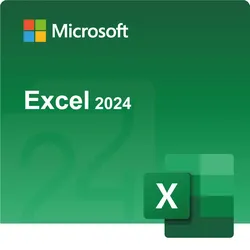
Microsoft Excel 2024Microsoft Excel 2024: Leistungsstarke Datenanalyse leicht gemacht Mit Microsoft Excel 2024 wird die Datenanalyse einfacher und präziser als je zuvor. Dank neuer Features wie dynamischen Diagrammen, verbesserter Barrierefreiheit, innovativen Text- und Arrayfunktionen sowie schnellerer Arbeitsmappen, ist es das ideale Werkzeug für professionelle und private Anwender. Wer von Excel 2021 auf die neue Version umsteigt, profitiert nicht nur von den gewohnten Features, sondern auch von zahlreichen Verbesserungen und neuen Funktionen. Neue Funktionen und Verbesserungen in Microsoft Excel 2024! Dynamische Diagramme mit dynamischen Arrays Mit den dynamischen Arrays in Excel 2024 können Sie in Ihren Diagrammen nun Datensätze variabler Länge darstellen. Die Diagramme werden automatisch aktualisiert, wenn das Array neu berechnet wird, was die Arbeit mit dynamischen Daten erheblich erleichtert und beschleunigt. Verbesserte Barrierefreiheit Excel 2024 integriert alle notwendigen Werkzeuge zur Erstellung barrierefreier Arbeitsmappen an einem zentralen Ort. Über das neue Menüband für Barrierefreiheit können häufige Barrierefreiheitsprobleme schnell behoben werden, was die Benutzerfreundlichkeit erheblich verbessert. Neue Text- und Arrayfunktionen Mit 14 neuen Text- und Arrayfunktionen bietet Excel 2024 noch mehr Möglichkeiten, Text und Arrays zu bearbeiten. Sie können jetzt einfacher Textzeichenfolgen extrahieren, kombinieren, umformen und Arrays neu dimensionieren, was die Flexibilität in der Datenverarbeitung erhöht. Standardmäßiges Blockieren von XLL-Add-Ins Zum Schutz Ihrer Daten blockiert Excel 2024 standardmäßig XLL-Add-Ins, die aus dem Internet heruntergeladen wurden. Dies schützt vor potenziellen Angriffen durch schädliche Software, die über Add-Ins verteilt wird. Neue IMAGE-Funktion Mit der neuen IMAGE-Funktion in Excel 2024 können Sie Bilder direkt in Ihre Arbeitsmappen einfügen. Die Bilder lassen sich bequem innerhalb der Tabellen verschieben, ihre Größe ändern sowie sortieren und filtern, ohne dass die Position des Bildes verloren geht. Neue LAMBDA-Funktion Excel 2024 bietet Ihnen die Möglichkeit, eigene benutzerdefinierte Funktionen mit der LAMBDA-Funktion zu erstellen. Sie können damit häufig verwendete Formeln als eigene Funktionen speichern und so effizienter arbeiten, ohne Formeln ständig kopieren und einfügen zu müssen. Schnellere Arbeitsmappen Excel 2024 überzeugt durch eine verbesserte Performance. Die Arbeitsmappen laden schneller und es gibt weniger Verzögerungen, selbst wenn mehrere Berechnungen gleichzeitig durchgeführt werden. Dies sorgt für eine flüssige und stabile Benutzererfahrung. Unterstützung für das OpenDocument-Format (ODF) 1.4 Excel 2024 unterstützt jetzt das OpenDocument-Format (ODF) 1.4, das viele neue Features enthält. Damit wird die Interoperabilität mit anderen Anwendungen weiter verbessert. Übergang zum Power BI-Dienst Der Power BI-Dienst ersetzt die bisherige Funktion "In Power BI veröffentlichen". Excel 2024 bietet nun erweiterte Funktionen für die Zusammenarbeit mit Power BI, einschließlich nicht standardmäßiger Arbeitsbereiche, Arbeitsbereichsordner und moderner Datenmodelle. Vergleich zwischen Microsoft Excel 2021 und Microsoft Excel 2024 Funktion Microsoft Excel 2021 Microsoft Excel 2024 Dynamische Diagramme Keine Unterstützung für dynamische Arrays in Diagrammen Unterstützung für dynamische Arrays in Diagrammen, automatische Aktualisierung bei Datenänderung Barrierefreiheit Grundlegende Barrierefreiheitswerkzeuge Verbesserte Barrierefreiheitsfeatures mit zentralem Menüband für Korrekturen Text- und Arrayfunktionen Nur begrenzte Text- und Arrayfunktionen 14 neue Text- und Arrayfunktionen für mehr Flexibilität bei der Datenbearbeitung XLL-Add-Ins Sicherheit Keine standardmäßige Blockierung von XLL-Add-Ins Standardmäßige Blockierung von XLL-Add-Ins aus dem Internet für besseren Schutz vor Schadsoftware IMAGE-Funktion Kein spezielles Tool zum Einfügen und Bearbeiten von Bildern Neue IMAGE-Funktion zum Einfügen, Ändern und Sortieren von Bildern in Arbeitsmappen LAMBDA-Funktion Keine Unterstützung für benutzerdefinierte Funktionen LAMBDA-Funktion zur Erstellung benutzerdefinierter Funktionen aus häufig verwendeten Formeln Arbeitsmappen-Performance Standardgeschwindigkeit und Stabilität Verbesserte Geschwindigkeit und Stabilität, weniger Verzögerungen und Aufhänger bei mehreren geöffneten Arbeitsmappen OpenDocument-Format (ODF) Unterstützung für ODF 1.3 Unterstützung für ODF 1.4, mit neuen Features und verbesserter Kompatibilität Power BI-Integration Veröffentlichung in Power BI möglich Erweiterte Power BI-Integration mit zusätzlichen Funktionen wie nicht standardmäßigen Arbeitsbereichen und Datenmodellen Entdecken Sie die Möglichkeiten mit Microsoft Excel 2024! Microsoft Excel 2024 ist jetzt Teil der neuen Office-Pakete und bietet Ihnen noch mehr Tools, um Ihre Daten effizienter zu verwalten und zu analysieren. Mit verbesserten Funktionen wie fortgeschrittener Datenvisualisier...99,95 €*Versand: 0,00 €Sichere Weiterleitung zum Anbieter
-
Wo bekomme ich Word und Excel kostenlos?
Wo bekomme ich Word und Excel kostenlos? Es gibt verschiedene Möglichkeiten, um Word und Excel kostenlos zu nutzen. Zum Beispiel bieten einige Universitäten und Schulen kostenlose Lizenzen für Microsoft Office an. Außerdem gibt es Online-Plattformen wie Google Docs und OpenOffice, die ähnliche Funktionen wie Word und Excel bieten. Manche Unternehmen bieten auch kostenlose Testversionen von Microsoft Office an, die für einen begrenzten Zeitraum genutzt werden können. Es lohnt sich, nach solchen Angeboten zu suchen, um Word und Excel kostenlos zu nutzen. **
-
Wie kann man Word wie Excel nutzen?
Um Word wie Excel zu nutzen, kannst du Tabellen in Word erstellen und bearbeiten. Dazu gehören das Einfügen von Spalten und Zeilen, das Formatieren von Zellen und das Verwenden von Formeln. Du kannst auch Daten in eine Tabelle importieren oder exportieren und Diagramme erstellen. Obwohl Word nicht so umfangreich wie Excel ist, bietet es dennoch einige Funktionen zur Tabellenbearbeitung. **
-
Sind die Programme Word und Excel kostenlos?
Nein, Word und Excel sind Teil des Microsoft Office-Pakets und müssen in der Regel gekauft werden. Es gibt jedoch auch kostenlose Alternativen wie Google Docs oder OpenOffice, die ähnliche Funktionen bieten. **
-
Wie kopiere ich Excel Tabelle in Word?
Um eine Excel-Tabelle in Word zu kopieren, öffnen Sie zunächst die Excel-Datei und markieren Sie die gewünschte Tabelle. Klicken Sie dann mit der rechten Maustaste auf die markierte Tabelle und wählen Sie "Kopieren". Öffnen Sie nun das Word-Dokument, an der Stelle, an der Sie die Tabelle einfügen möchten, klicken Sie mit der rechten Maustaste und wählen Sie "Einfügen". Alternativ können Sie auch die Tastenkombination "Strg + C" zum Kopieren und "Strg + V" zum Einfügen verwenden. Stellen Sie sicher, dass die Tabelle richtig formatiert ist und passen Sie gegebenenfalls die Größe an, um sie optimal in Ihr Word-Dokument einzufügen. **
* Alle Preise verstehen sich inklusive der gesetzlichen Mehrwertsteuer und ggf. zuzüglich Versandkosten. Die Angebotsinformationen basieren auf den Angaben des jeweiligen Shops und werden über automatisierte Prozesse aktualisiert. Eine Aktualisierung in Echtzeit findet nicht statt, so dass es im Einzelfall zu Abweichungen kommen kann. ** Hinweis: Teile dieses Inhalts wurden von KI erstellt.